Dù bạn là một designer chuyên nghiệp hay chỉ mới bắt đầu tìm hiểu về thiết kế, việc chuẩn bị file in đúng kỹ thuật luôn là bước quan trọng để đảm bảo sản phẩm in ra đẹp mắt, đúng ý tưởng và tiết kiệm thời gian – chi phí. Tuy nhiên, trong quá trình làm việc, Nam Thuận Thiên đã nhận thấy nhiều khách hàng (và cả designer) vẫn mắc phải những lỗi cơ bản khi gửi file in.
Dưới đây là 5 lỗi thường gặp nhất và cách để bạn tránh chúng một cách dễ dàng:
1. Không chuyển font chữ thành outline
Lỗi:
Nội dung trong file in bị lỗi font, hiển thị sai hoặc biến mất hoàn toàn sau khi in. Nguyên nhân là do máy in không nhận diện được phông chữ bạn sử dụng nếu nó chưa được cài đặt sẵn.
Cách khắc phục:
Trước khi gửi file in (đặc biệt là file .AI hoặc .PDF), hãy chuyển tất cả chữ sang dạng outline (vector). Trong Adobe Illustrator, bạn chỉ cần chọn tất cả chữ và nhấn Ctrl + Shift + O (hoặc Command + Shift + O trên Mac).
Lưu ý:
Sau khi outline, chữ sẽ không còn chỉnh sửa được, vì vậy hãy lưu một bản gốc để phòng trường hợp cần chỉnh sửa nội dung sau này.
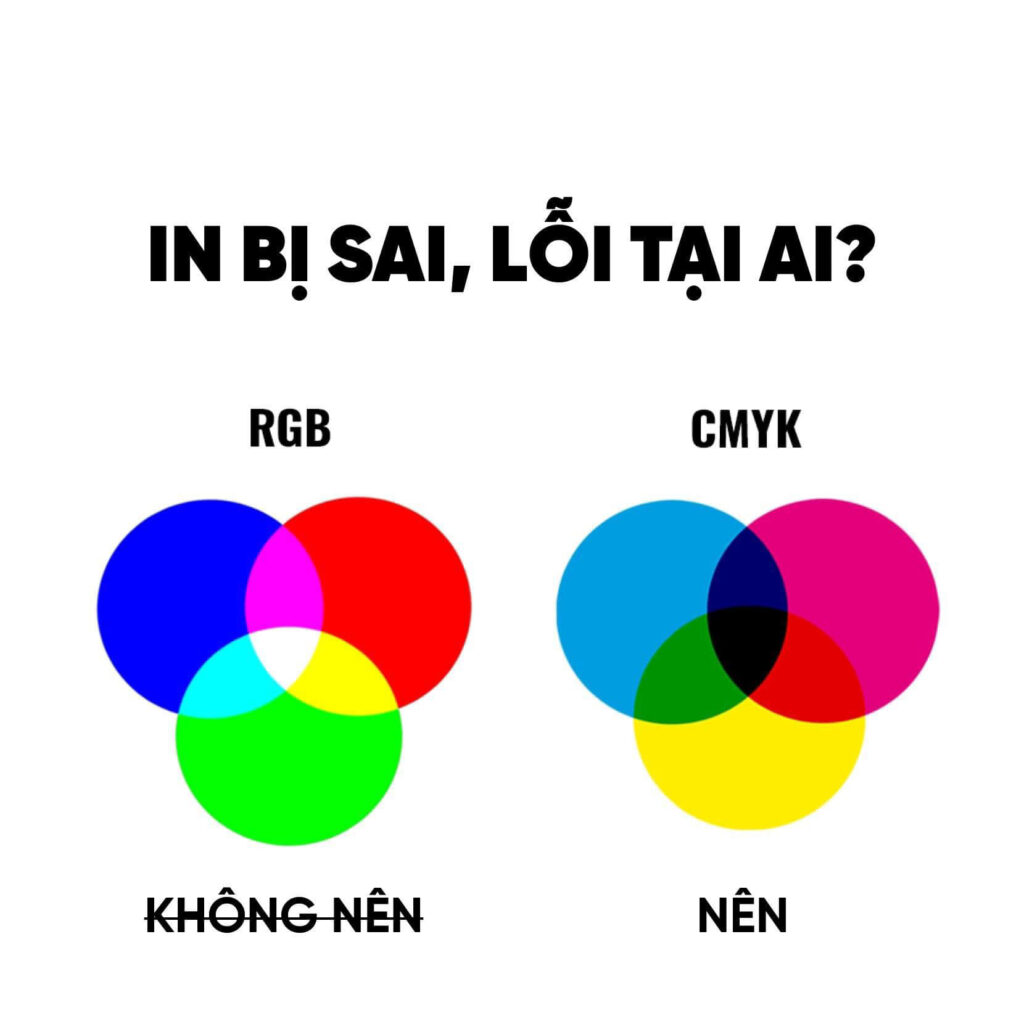
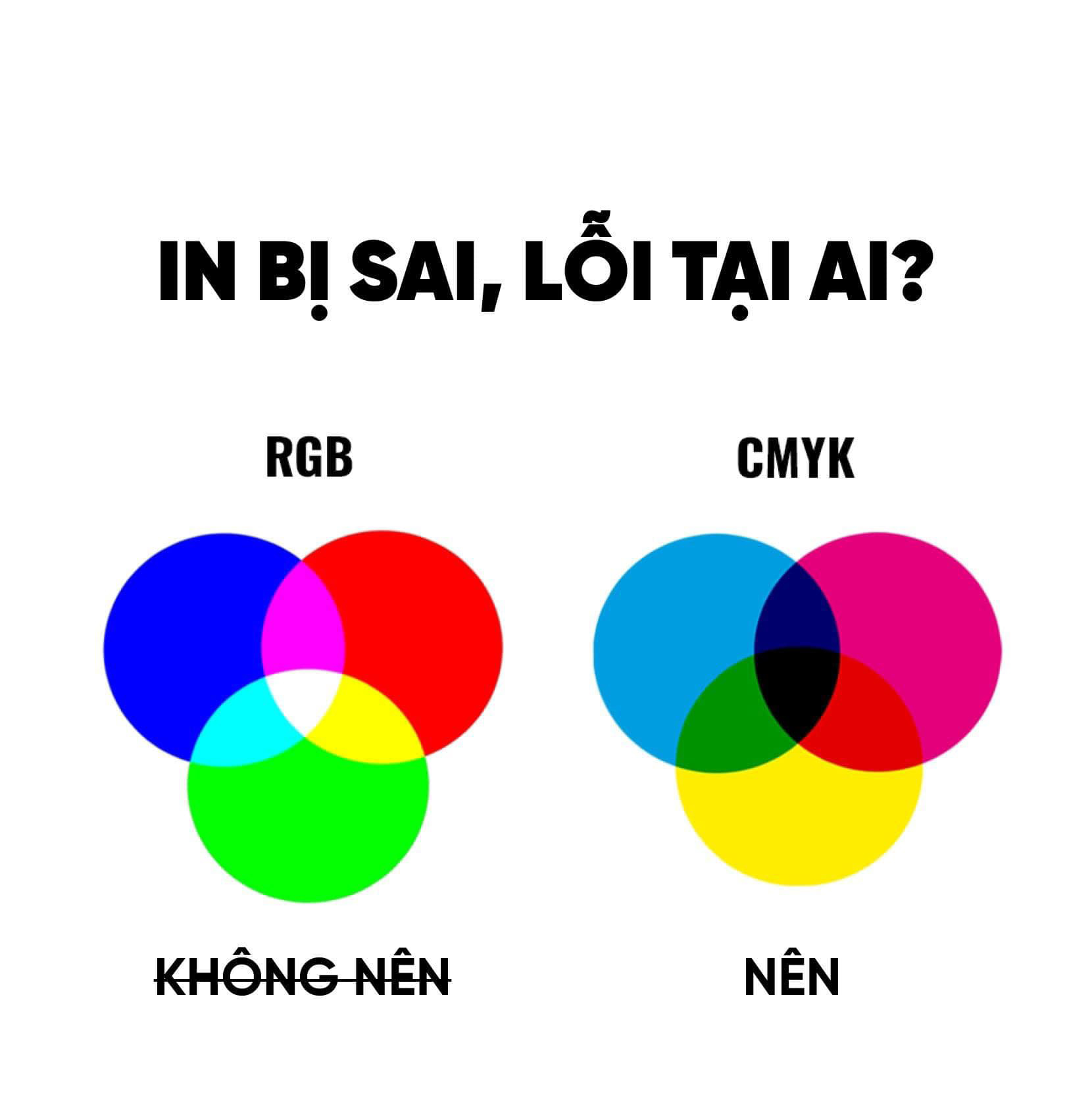
2. Sai hệ màu: RGB thay vì CMYK
Lỗi:
Màu sắc trên màn hình rất đẹp, nhưng sau khi in ra lại khác hẳn – thường là tối hơn hoặc lệch màu. Đây là lỗi hệ màu.
Nguyên nhân:
Màn hình máy tính sử dụng hệ màu RGB, còn máy in sử dụng hệ màu CMYK. Nếu bạn thiết kế bằng RGB, màu sau khi in sẽ không đúng như mong đợi.
Cách khắc phục:
Ngay từ đầu file thiết kế, hãy chuyển hệ màu sang CMYK để đảm bảo màu sắc sát với thực tế in ấn. Trong Illustrator hoặc Photoshop, bạn có thể chọn chế độ CMYK ngay khi tạo file mới, hoặc chuyển bằng lệnh: Edit > Convert to CMYK.
3. Độ phân giải thấp (low-res)
Lỗi:
Hình ảnh bị vỡ, mờ, hoặc nhòe khi in ra, đặc biệt là khi in khổ lớn như poster, banner.
Nguyên nhân:
Hình ảnh sử dụng có độ phân giải thấp (dưới 150dpi), phù hợp với hiển thị màn hình nhưng không đáp ứng tiêu chuẩn in.
Cách khắc phục:
Luôn sử dụng hình ảnh có độ phân giải ít nhất 300dpi đối với các sản phẩm in offset (như tờ rơi, brochure, catalogue), và 150-200dpi đối với in khổ lớn như standee, backdrop. Tránh sử dụng ảnh tải từ web hoặc ảnh chụp màn hình.
4. Không chừa lề an toàn và bleed (vùng bù xén)
Lỗi:
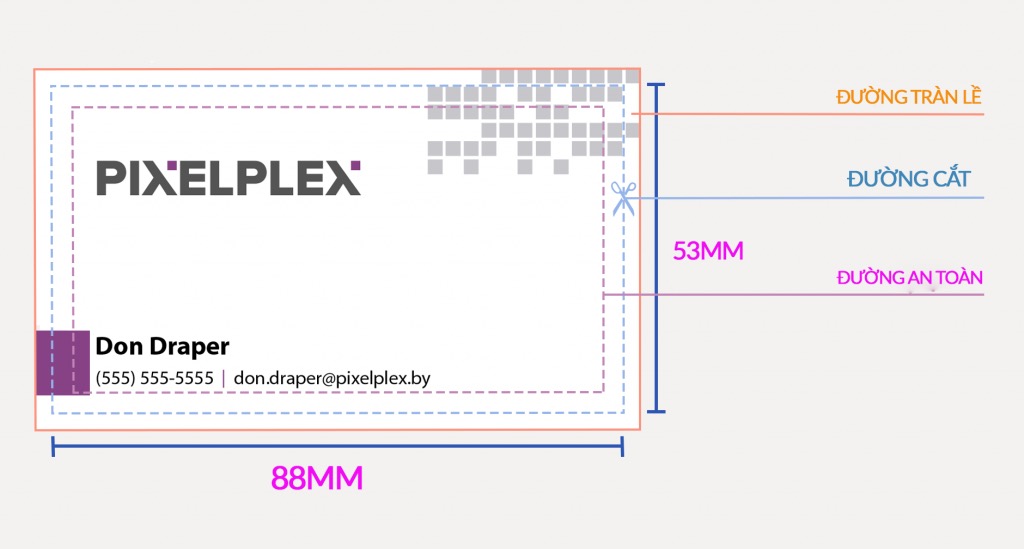
Nội dung in sát mép bị cắt mất chữ, hình ảnh không cân đối sau khi in và cắt.
 Nguyên nhân:
File thiết kế không chừa phần lề an toàn hoặc không có bleed (phần tràn lề để máy cắt không bị lệch).
Cách khắc phục:
-
Lề an toàn: Chừa ít nhất 3–5mm từ mép thiết kế vào trong để đảm bảo nội dung không bị cắt.
-
Bleed (vùng tràn): Thêm ít nhất 3mm tràn viền ở mỗi cạnh để tránh viền trắng không mong muốn sau khi cắt xén.
5. Gửi sai định dạng file in
Lỗi:
File không mở được, lỗi font, màu sai, hoặc bị nén khiến mất chất lượng hình ảnh.
Cách khắc phục:
-
Nên gửi file ở định dạng PDF/X-1a, hoặc AI kèm font và hình ảnh liên kết, hoặc file ảnh chất lượng cao (JPG, TIFF) nếu không cần vector.
-
Trước khi gửi, hãy kiểm tra file trên máy khác để đảm bảo không lỗi font, lỗi hình, hoặc mất chi tiết thiết kế.
Kết luận: Thiết kế đúng – In ấn đẹp
Chỉ cần chú ý một vài bước đơn giản khi thiết kế và chuẩn bị file, bạn đã có thể tránh được 80% lỗi phổ biến và tiết kiệm rất nhiều thời gian chỉnh sửa – in lại. Tại Nam Thuận Thiên, chúng tôi luôn sẵn sàng kiểm tra file miễn phí, hỗ trợ khách hàng từ bước thiết kế đến khi ra thành phẩm, đảm bảo mang đến ấn phẩm in chất lượng, đúng màu, đúng ý tưởng.
Nếu bạn đang có nhu cầu in ấn hoặc cần tư vấn về chuẩn file thiết kế, đừng ngần ngại liên hệ với đội ngũ của chúng tôi. Cùng nhau, chúng ta sẽ biến mọi ý tưởng thiết kế thành sản phẩm in hoàn hảo!